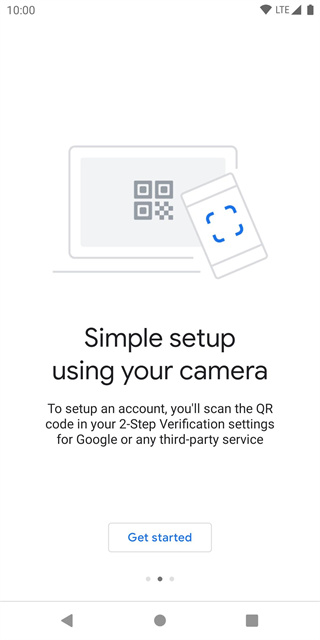
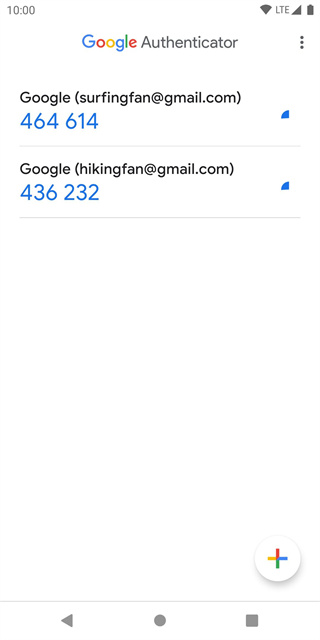
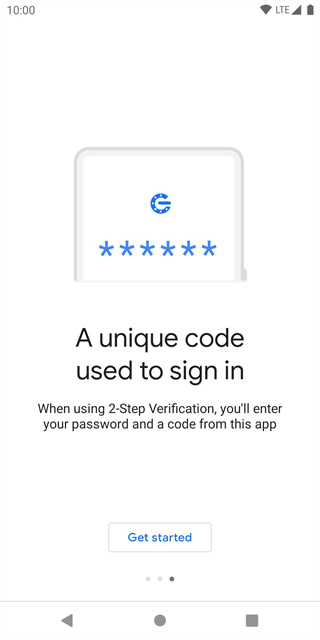
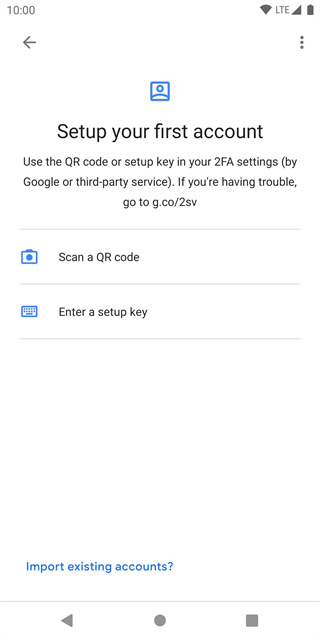
谷歌验证器,这款专为谷歌用户量身定制的手机验证神器,如同一位忠诚的数字卫士,默默守护着您的账户安全。只需轻轻一扫二维码,或是输入那串神秘的密钥,即可瞬间开启谷歌验证的坚固大门,让您的账户远离盗用的风险。不仅如此,它还能成为您代码质量的试金石,助您在编程的海洋中畅游无阻。更令人惊喜的是,启用两步验证功能后,您的账户将如虎添翼,多添一道坚不可摧的安全防线。软件以其极致的安全性,赢得了广大用户的青睐与信赖,成为了数字世界中的一抹亮色! 对于初次接触谷歌验证器的用户,这里有一份简明扼要的使用教程:打开谷歌验证器APP,点击“开始使用”,您将看到两种添加账号的方式——扫描二维码或输入设置秘钥。选择扫描二维码时,只需运行需要绑定的应用,找到绑定界面,用谷歌验证器的扫描功能轻轻一扫,即可完成身份绑定。而选择输入设置秘钥时,手动输入密钥后,添加成功将显示6位数字验证码,输入至对应网站即可完成绑定。若在使用过程中遇到问题,如手机丢失或需要更换设备,别担心,只要您保存好16位密钥和二维码,就能轻松恢复验证功能。
此外,谷歌验证器还具备一项贴心的账号迁移功能,它允许用户一键迁移所有账户信息,如同一位细心的管家,将您的数字生活打理得井井有条。更令人赞叹的是,即便在无网络或飞行模式下,谷歌验证器也能如常工作,持续生成动态验证码,让您的验证体验不受任何干扰,极大地提升了使用的便捷性和安全性。
代码生成:作为支持验证器应用的任何其他帐户的得力助手,它能够轻松生成所需的验证码。
手机登录:双重验证版本,让您无需记忆繁琐的密码,只需用户名、移动设备以及指纹、面部或PIN码,即可轻松登录。
双重验证:作为标准的验证方法,它结合了您的密码与动态验证码,为您的账户提供双重保障。登录时,只需批准通知或输入提供的验证码,即可轻松完成验证。
1、打开谷歌身份验证器app后,点击醒目的【开始使用】按钮,开启您的验证之旅。
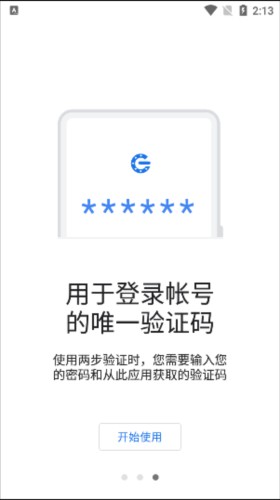
2、谷歌身份验证器提供了两种便捷的添加账号方式:一是【扫描二维码】,二是【输入设置秘钥】,满足您不同的使用需求。
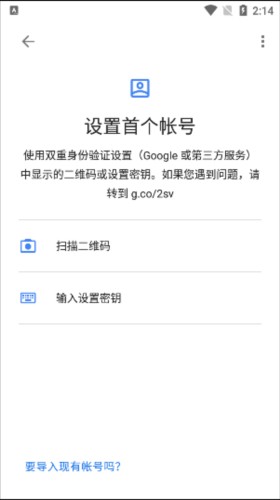
3、关于【扫描二维码】验证方式的使用:
1、运行需要绑定谷歌身份验证器的应用,找到那熟悉的绑定界面。
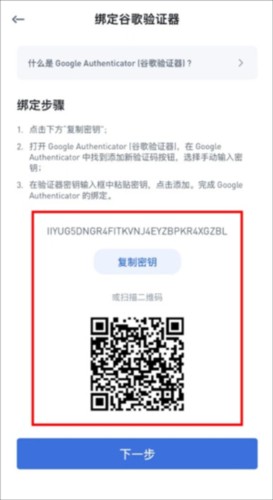
2、然后,使用谷歌身份验证器的【扫描二维码】功能,轻轻一扫,即可完成身份绑定,简单又快捷。
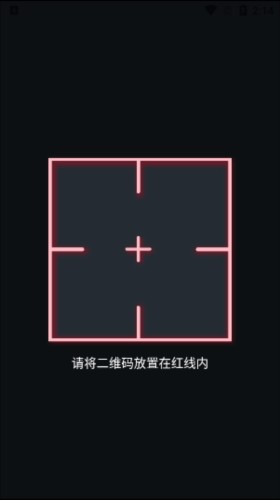
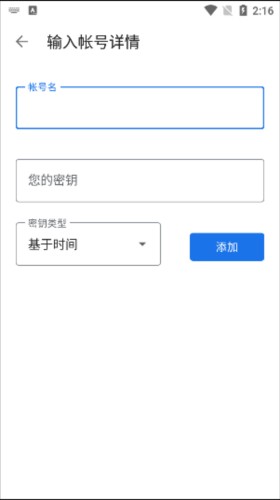
4、关于【输入设置秘钥】验证方式的使用:
1、用户可以手动将密钥输入至谷歌身份验证器中,完成账号的添加。
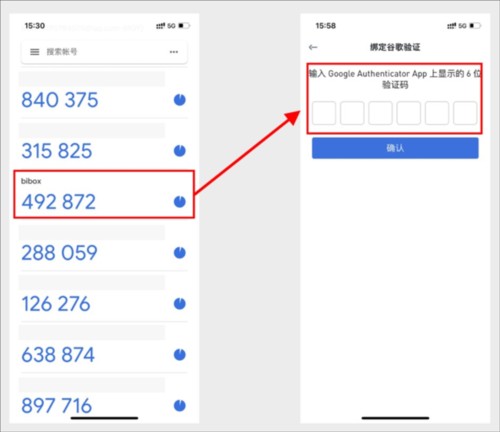
2、添加成功后,屏幕上将显示6位数字验证码及账号名。将这6位数字验证码输入至对应网站的谷歌验证页面,即可完成绑定,让您的账户更加安全。
大家最爱问的问题,莫过于“验证器是什么”。举个生动的例子,“U盾”大家都知道吧,它就像是一位忠诚的保镖,守护着网上银行的资金安全。因为它具有唯一性和不可复制性,所有网上涉及到的账户资金的对外转移都需要它的唯一认证。有了它,妈妈再也不用担心“病毒”和“木马”的侵扰了。
那么,它和谷歌身份验证器有什么关系呢?简单的说,谷歌身份验证器就是“U盾”的数字化升级版。而且,它不仅仅只代表一个U盾。您只要添加登录网站的验证码(即所谓的密钥),它就帮您生成一个专属的“U盾”,让您的账户更加安全无忧。
既然前面都讲了谷歌验证的重要性,那么,不管是数字货币还是其他的可以开启Google认证的重要账户,都一定要开启谷歌二次验证。下面,就为您详细介绍如何设置谷歌身份验证:
第一步:设置谷歌身份验证
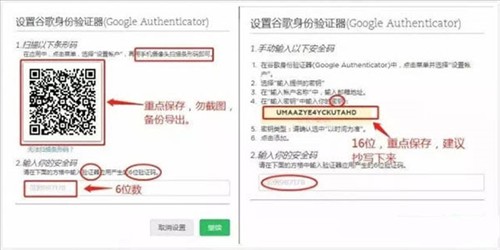
为了安全起见,下面用其他网站的谷歌验证为例给大家讲解。
第二步:下载谷歌身份验证器
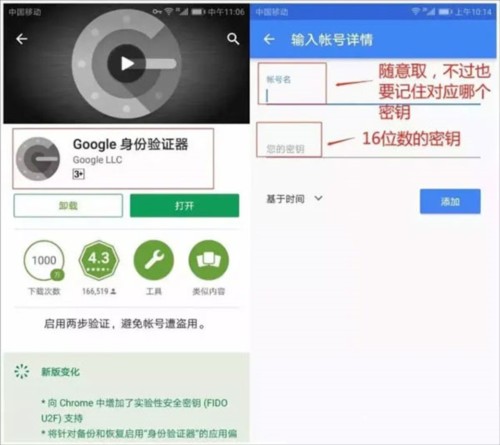
第三步:如何添加其他网站的谷歌验证
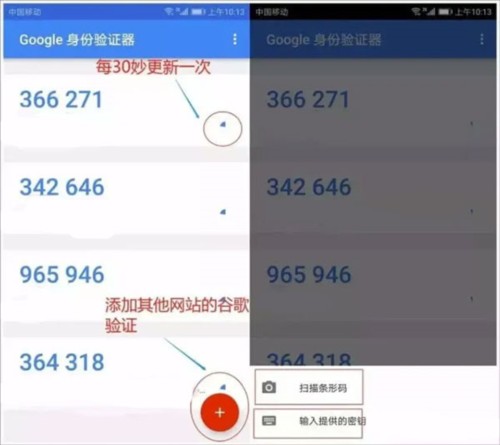
当您的账户开启了谷歌二次验证后,每次登录都需要输入谷歌生成的6位数验证码,为您的账户安全保驾护航。
注意:
一定要保存好那个16位的密钥和二维码。建议这些东西一出来就立即备份下来,以防不测。
遇到手机丢了,或者要换手机的情况下,您可以根据密钥加您随意取的账户名来获取验证码。小编这次在国外就遇到了手机丢失的情况,当时心痛不已。好在一回国就找到了自己备份下的密钥,才长舒一口气。
当然,也有人问,如果自己当初忘记保存密钥和二维码,手机不小心丢了,或者手贱不小心卸载了谷歌身份验证器类的应用,有没有办法找回呢?办法肯定是有的,不过为了让大家有点危机感,还是决定不直接告诉各位了。如果您实在是不小心弄丢了,可以联系我们咨询解决办法。不过,建议还是要先保存好密钥和二维码,因为可找回的几率并不是很高。
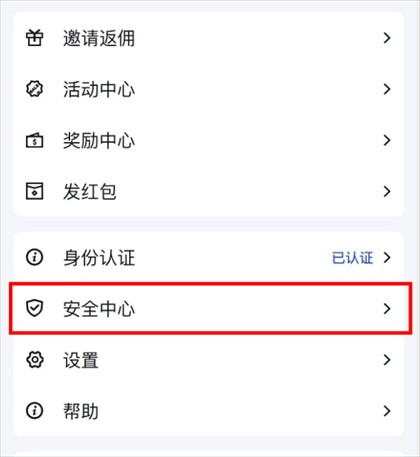
1、首先打开指定app的个人中心,点击下方的“安全中心”,进入安全设置界面。
2、点击谷歌验证器选项,但不要直接点击开启按钮,否则退出后就要输入谷歌验证码才能再次进入。
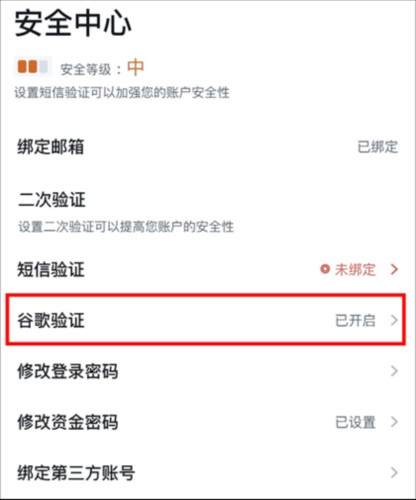
3、在验证器设置界面中,点击最底下的重置按钮,即可将谷歌验证器恢复至初始状态,方便您重新设置。

- 提供深色主题,让您的验证界面更加酷炫,同时保护您的视力。
- 通过QR码自动设置,让您的添加账号过程更加简便快捷。
- 在两台设备间通过QR码同步设置,让您的验证体验更加无缝衔接。
- 无需数据连接即可生成验证码,让您的验证过程不受网络限制。
- Google Authenticator可与许多提供商和帐户配合使用,满足您多样化的验证需求。
- 权限通知:相机权限用于使用QR码添加帐户,确保您的添加过程更加安全可靠。
1、在功能上,谷歌验证器凭借其双重认证、多平台支持等强大功能,为用户提供了全方位的账户保护服务,让您的账户更加安全无忧。
2、在操作上,谷歌验证器使用简单、快捷,即便是初次使用的用户也能迅速上手,从而便捷地保障自己账户的安全。
3、在安全性上,谷歌验证器提供比其它验证方式更高级别的安全保护,有效预防用户账户出现安全漏洞,让您的数字生活更加安心。
手机绑定谷歌身份验证器了,手机丢失该如何从新绑定?
记下您原来的序列号并保存下来。安装时可以用回原来的序列号。不知道您的是什么版本?ios、android还是wp7?略微有区别。如果您还没丢手机,可以在手机的程序里查看现有的序列号。
谷歌身份验证器google authenticator密钥失了怎么办?
运行“身份验证器”应用。第一次运行需要设置您的帐户跟密钥(密钥可通过网站或软件获取),保存后返回。此时主界面已经显示您的动态密码,该密码一分钟变更一次,确保您的验证过程安全可靠。
安装谷歌验证器的手机丢了怎么办?
1、开启google身份验证器后,若手机丢失,最简单的办法是通过网页端修改密码。修改以后,只要捡到手机的人在有网络的情况下切换文件夹或者下载文件,移动客户端就会自动提示重新输入密码,确保您的账户安全。
2、您得按照网页提示:”手机丢失“输入您的坚果云账号,您会在注册邮箱中收到重置邮件。以后您要备份了验证器的数据库文件,加密码打包存放在其他地方,需要的时候拷回手机即可恢复验证功能。
作为最受欢迎的一款二次验证工具之一,谷歌验证器不仅提供了超高的安全性,为您的账户保驾护航,同时也保护了我们的珍贵个人信息免于遭到危害。它凭借其出色的性能和便捷的操作体验,堪称企业、机构及私人个人的首选验证工具!
软件信息
软件推荐
热门软件 hot-app
排行榜 hot-app
墨迹万年历
生活实用惠汪省钱
生活实用减压助眠神器
生活实用久游堂游戏盒子
生活实用炉石传说掌游宝
生活实用宠小帮
生活实用莲城泊车
生活实用吃吃龟
生活实用戒烟博士
生活实用番茄计时器
生活实用萌趣生活
生活实用小禾帮培训管理系统
生活实用小日常21天打卡
生活实用哪吒表情包工厂
生活实用喝水行动新版
生活实用俄罗斯引擎
社交聊天海洋视频免费追剧
拍摄美化小影
旅游出行天天影院手机版
办公学习天天影院免费观看电视剧
生活实用777影视免费追剧
商城购物天天影院播放器
商城购物帝国时代2游戏
烧脑解谜白嫖者联盟免费版
系统工具白嫖者联盟
影音播放月光宝盒免费版
系统工具长安幻想游戏
烧脑解谜斗罗大陆魂师对决破解版无限钻石游戏
烧脑解谜乡村狂想曲游戏
历史战争暗黑破坏神2重制版游戏
烧脑解谜热门资讯 aggretation
软件合集 aggretation

弓箭手大作战ios正版安装-弓箭手大作战苹果版下载 3款
弓箭手大作战游戏免费下载-弓箭手大作战安卓版手游下载 3款
弓箭手大作战纯净版下载-弓箭手大作战正版手游安装 3款
弓箭手大作战解锁版下载-弓箭手大作战解锁版免费安装 3款
弓箭手大作战修改版免费下载-弓箭手大作战修改版最新版2026 3款
弓箭手大作战九游版下载-弓箭手大作战正版手游下载 3款
弓箭手大作战官方正版下载-弓箭手大作战安卓版手游下载 3款
弓箭手大作战百度版免费安装-弓箭手大作战安卓版下载 3款
弓箭手大作战华为版下载-弓箭手大作战华为渠道服下载 3款

荒野乱斗紫服魔改版下载-荒野乱斗紫服魔改版安装 6款
荒野乱斗最新魔改版下载-荒野乱斗最新魔改最新版下载 6款

荒野乱斗游族版安装-荒野乱斗游族版安卓版下载 6款
荒野乱斗韩服免费下载-荒野乱斗韩版安装 6款
荒野乱斗华为版安装-荒野乱斗华为渠道服下载 4款

荒野乱斗小米渠道服下载-荒野乱斗小米版免费安装 4款
荒野乱斗oppo版官方下载-荒野乱斗oppo版合集下载 4款
荒野乱斗vivo版免费下载-荒野乱斗vivo渠道服下载 4款

荒野行动安卓版免费安装-荒野行动安卓版手游下载 8款
荒野行动苹果版下载-荒野行动ios版免费安装 8款
荒野行动ipad版免费下载-荒野行动ipad版安装 8款
荒野行动vivo版官方下载-荒野行动vivo渠道服下载 8款
荒野行动日服版官方下载-荒野行动日服版最新版下载 8款
荒野行动b站版下载-荒野行动最新版下载 8款

三国群英传2超级集合版下载-三国群英传2超级集合版安卓下载 2款

三国群英传2加强版手游下载-三国群英传2加强版免费下载 2款
三国群英传2手机版下载-三国群英传2安卓版免费安装 2款
三国群英传7手机单机版下载-三国群英传7手机版下载 2款

落日余晖官方正版下载-落日余晖正版免费安装 2款

落日余晖苹果版安装-落日余晖ios正版下载 2款
落日余晖手游国服下载-落日余晖手游免费安装 2款